
Einen Antrag stellen
Diese Anleitung begleitet Sie beim Ausfüllen Ihres Antrags auf Verdienstausfallerstattung. Der Antrag besteht aus sechs Schritten, die Sie oben im Fortschrittsbalken immer im Blick haben. Sie müssen nicht alles auf einmal schaffen: Ihre Eingaben lassen sich jederzeit als Entwurf speichern und später in Ruhe weiterbearbeiten.
Antrag starten
Sie starten direkt auf der Startseite des Portals. Dort haben Sie zwei Möglichkeiten:

- Antrag mit gültiger Juleica starten: Sie melden sich mit den Zugangsdaten Ihres Juleica-Kontos an. Ihre dort hinterlegten Daten werden automatisch in den Antrag übernommen, das spart Ihnen Tipparbeit.
- Antrag ohne Juleica starten: Für alle ohne gültige Juleica, zum Beispiel wenn Sie den Antrag für die Grundausbildung zum Erwerb der Juleica stellen. Sie melden sich dann mit E-Mail und Passwort an oder legen ein neues Konto an.
Sind Sie bereits angemeldet, sehen Sie auf der Startseite stattdessen die Schaltfläche „Antrag starten".
Schritt 1: Persönliche Daten
Im ersten Schritt tragen Sie Ihren Namen, Ihre Adresse und Ihre Kontaktdaten ein.
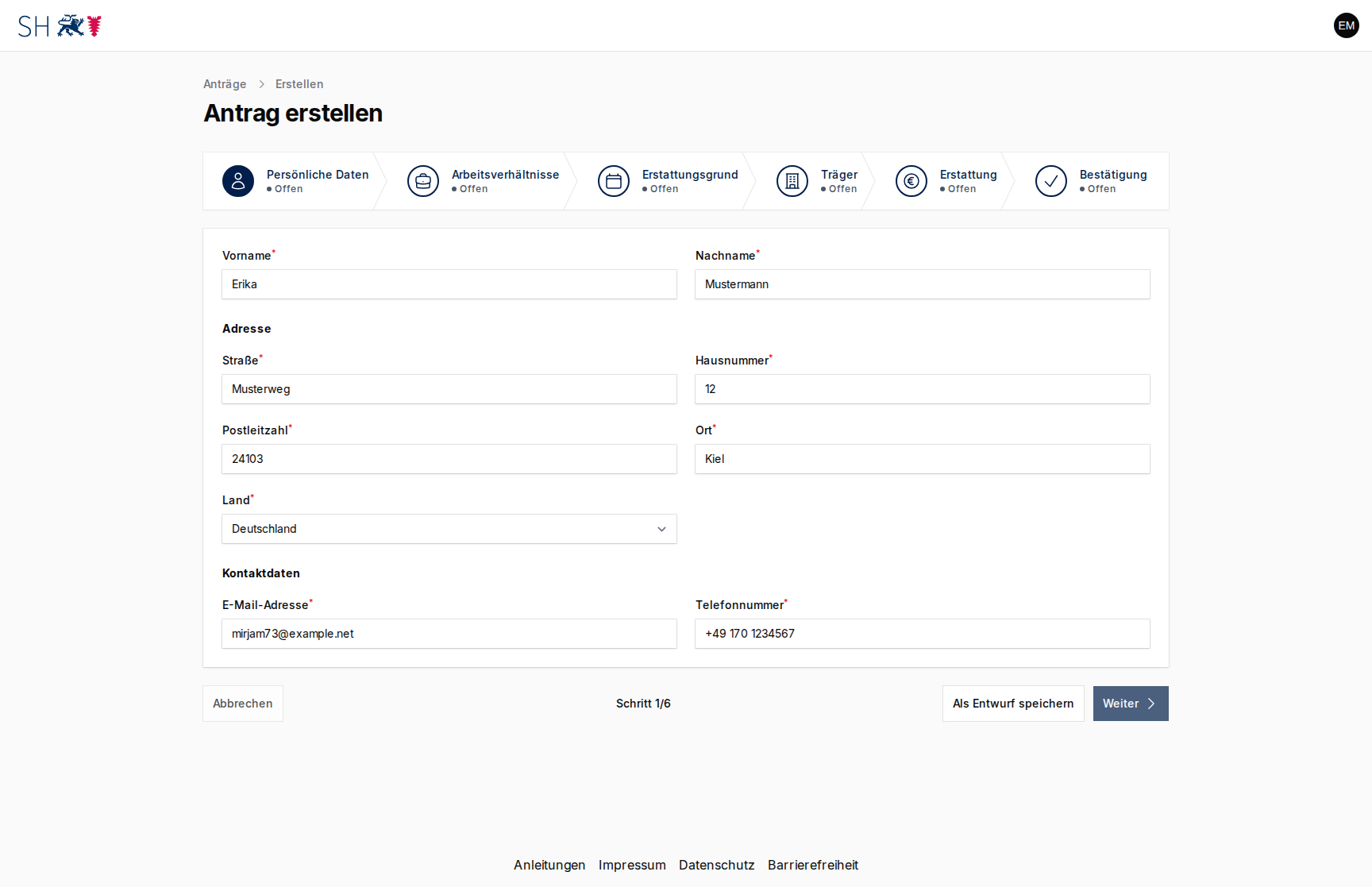
Wenn Sie über Juleica angemeldet sind, sind viele dieser Felder schon für Sie ausgefüllt. Schauen Sie trotzdem kurz darüber und ergänzen Sie, was noch fehlt.
Tipp: Am besten hinterlegen Sie eine E-Mail-Adresse und eine Telefonnummer, unter denen Sie gut erreichbar sind. Darüber halten wir Sie über den weiteren Verlauf Ihres Antrags auf dem Laufenden.
Schritt 2: Arbeitsverhältnisse
Hier geben Sie an, bei welchem Arbeitgeber Sie für die Maßnahme freigestellt wurden.
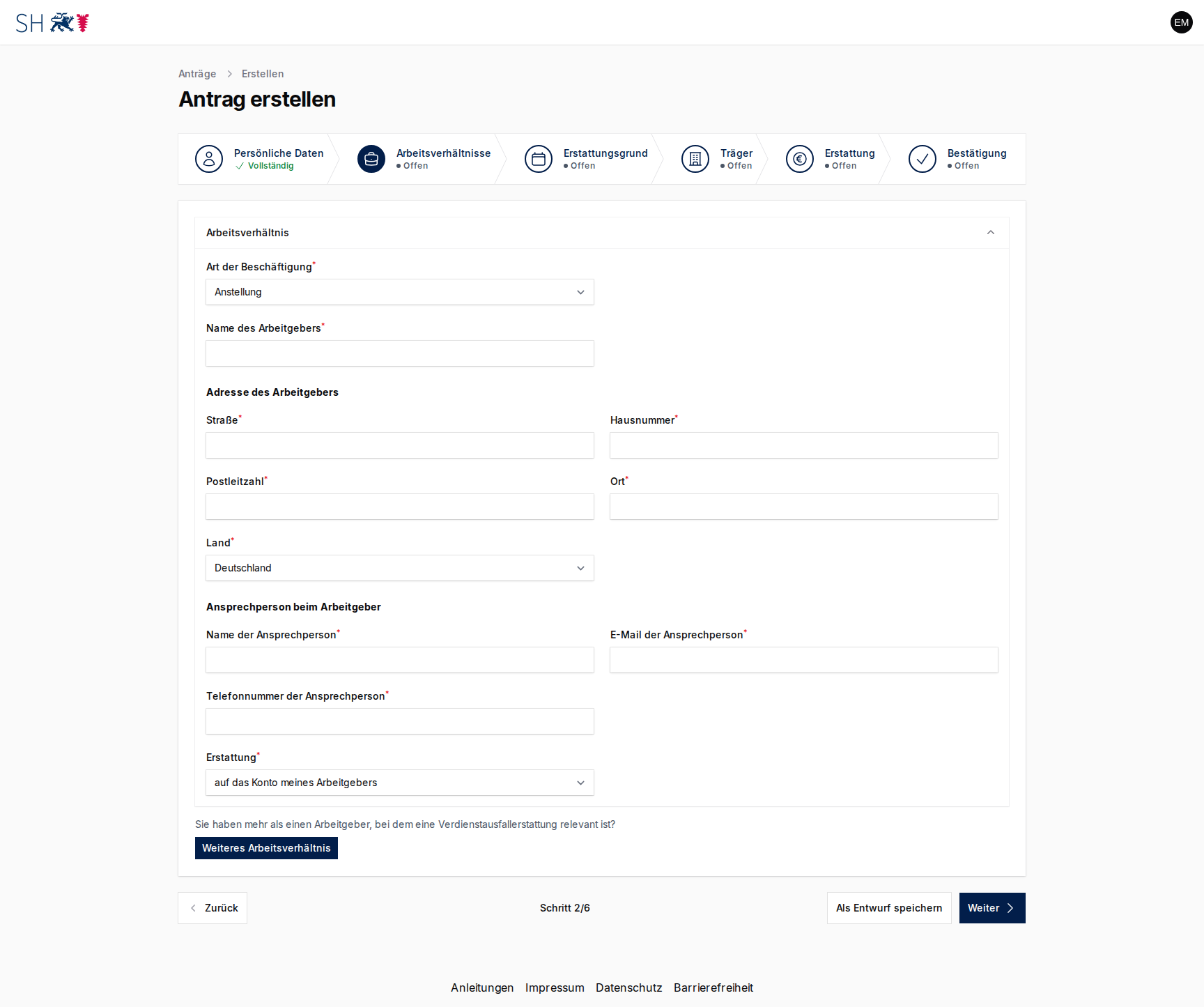
Sie wählen die Art der Beschäftigung, zum Beispiel eine Anstellung, tragen die Adresse des Arbeitgebers ein und nennen eine Ansprechperson. Unter „Erstattung" entscheiden Sie, ob das Geld auf das Konto Ihres Arbeitgebers oder auf Ihr eigenes Konto fließen soll.
Tipp: Achten Sie besonders auf die E-Mail-Adresse der Ansprechperson. Ihr Arbeitgeber bekommt darüber automatisch die Bitte, Ihrem Antrag zuzustimmen. Haben Sie mehrere Arbeitgeber, fügen Sie über „Weiteres Arbeitsverhältnis" einfach ein weiteres hinzu.
Schritt 3: Erstattungsgrund
In diesem Schritt beschreiben Sie die Maßnahme, für die Sie freigestellt wurden.
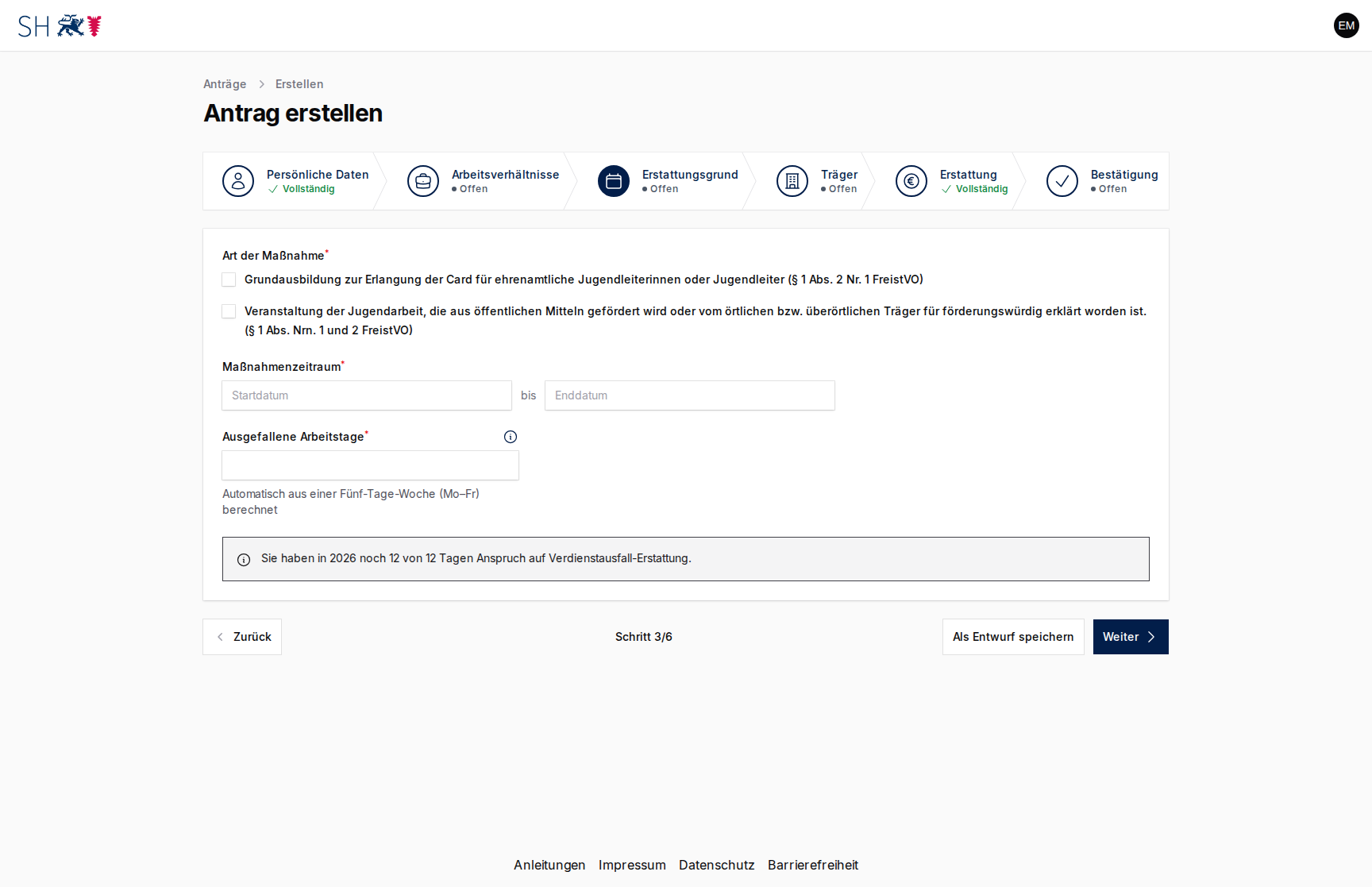
Sie wählen die Art der Maßnahme, tragen den Maßnahmenzeitraum mit Start und Ende ein und prüfen die ausgefallenen Arbeitstage. Diese rechnet das Portal automatisch für eine Woche von Montag bis Freitag aus. Wenn nötig, können Sie die Zahl mit einer kurzen Begründung anpassen. Außerdem sehen Sie, wie viele Tage Ihres Jahresanspruchs noch offen sind.
Wichtig: Der Antrag muss zwei Wochen vor Beginn der Maßnahme vollständig bei der bewilligenden Behörde vorliegen, damit Sie vor Antritt der Maßnahme sicher sein können, ob Ihr Antrag auf Verdienstausfallerstattung bewilligt wurde. Nur mit der rechtzeitigen Bewilligung haben Sie den entsprechenden Anspruch auf Verdienstausfallerstattung.
Schritt 4: Träger
Jetzt geben Sie den Träger an, der die Maßnahme organisiert und durchführt.
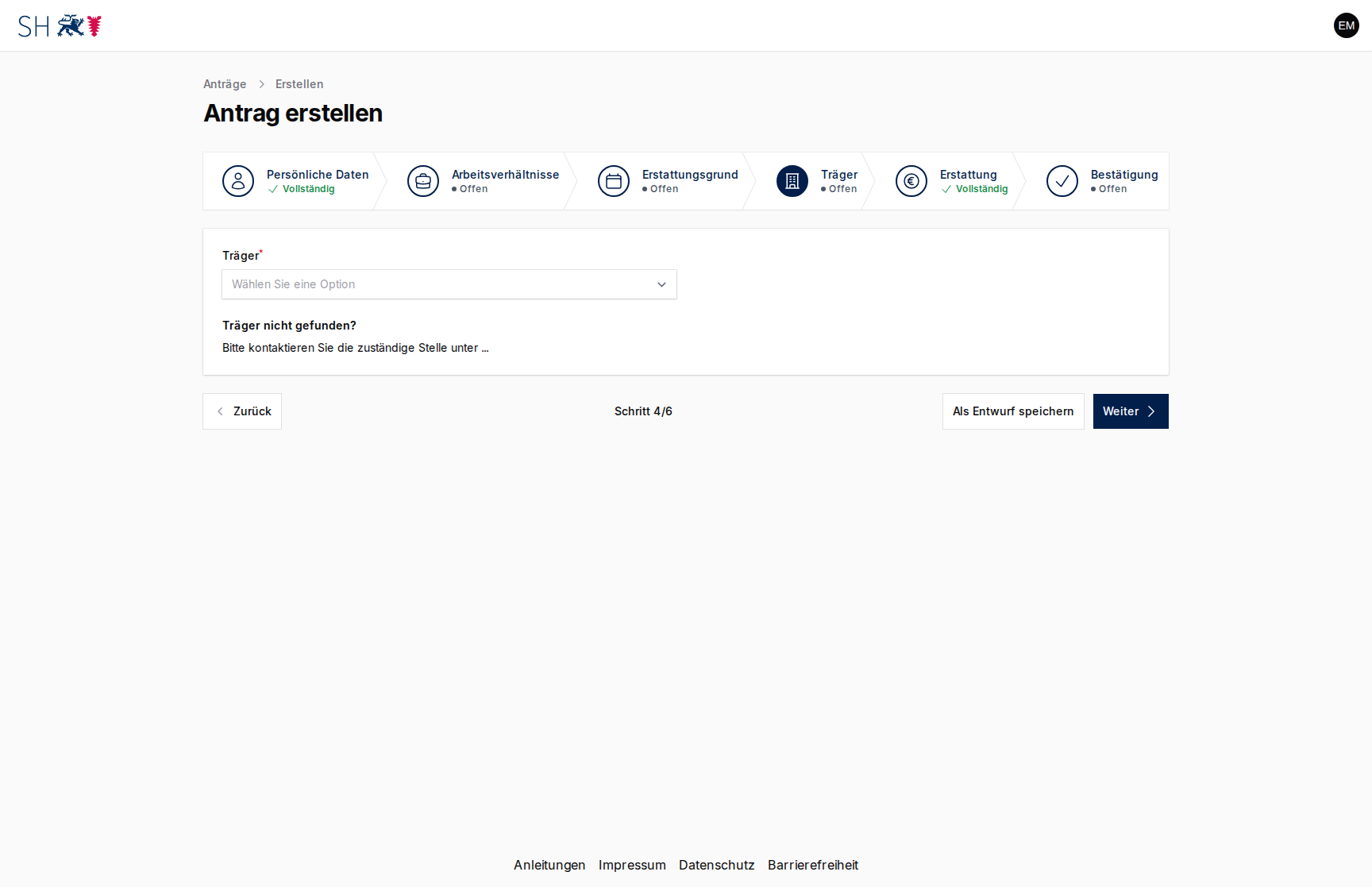
Wählen Sie den Träger aus der Liste aus. Falls er nicht dabei ist, hilft Ihnen der Hinweis „Träger nicht gefunden?" weiter. Wenden Sie sich dann an die dort genannte zuständige Stelle.
Schritt 5: Erstattung
Wie dieser Schritt aussieht, hängt davon ab, wohin die Erstattung fließen soll.
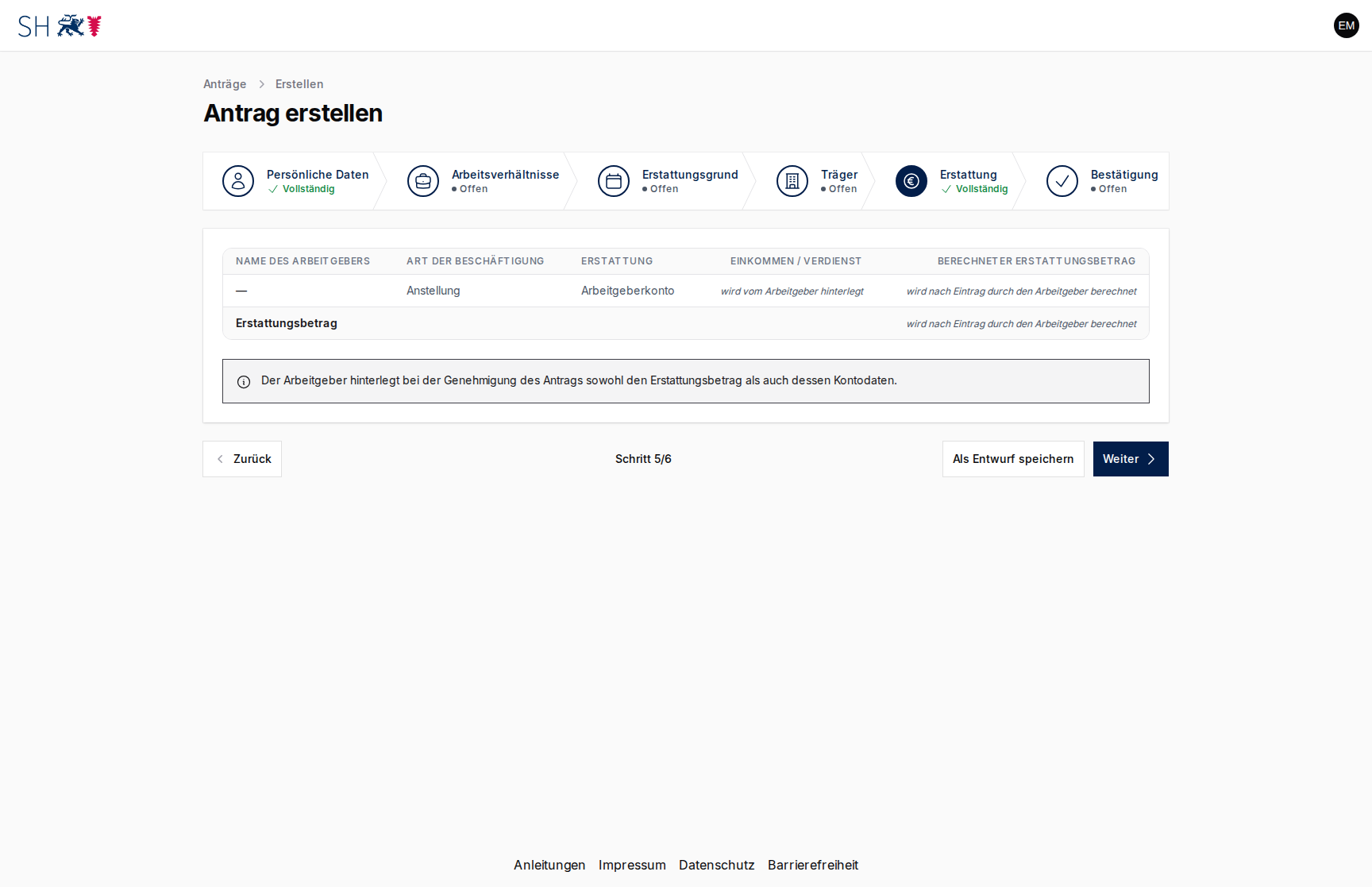
Geht das Geld auf Ihr eigenes Konto, hinterlegen Sie hier Kontoinhaber und IBAN und bestätigen, dass Ihre Angaben stimmen. Fließt die Erstattung dagegen an Ihren Arbeitgeber, sehen Sie nur eine Übersicht. Den Betrag trägt bei einer Anstellung in beiden Fällen Ihr Arbeitgeber ein, sobald er den Antrag genehmigt. Fließt die Erstattung an ihn, hinterlegt er dabei auch seine Kontodaten.
Schritt 6: Bestätigung und Absenden
Zum Schluss bestätigen Sie Ihre Angaben mit Ihrer Unterschrift.
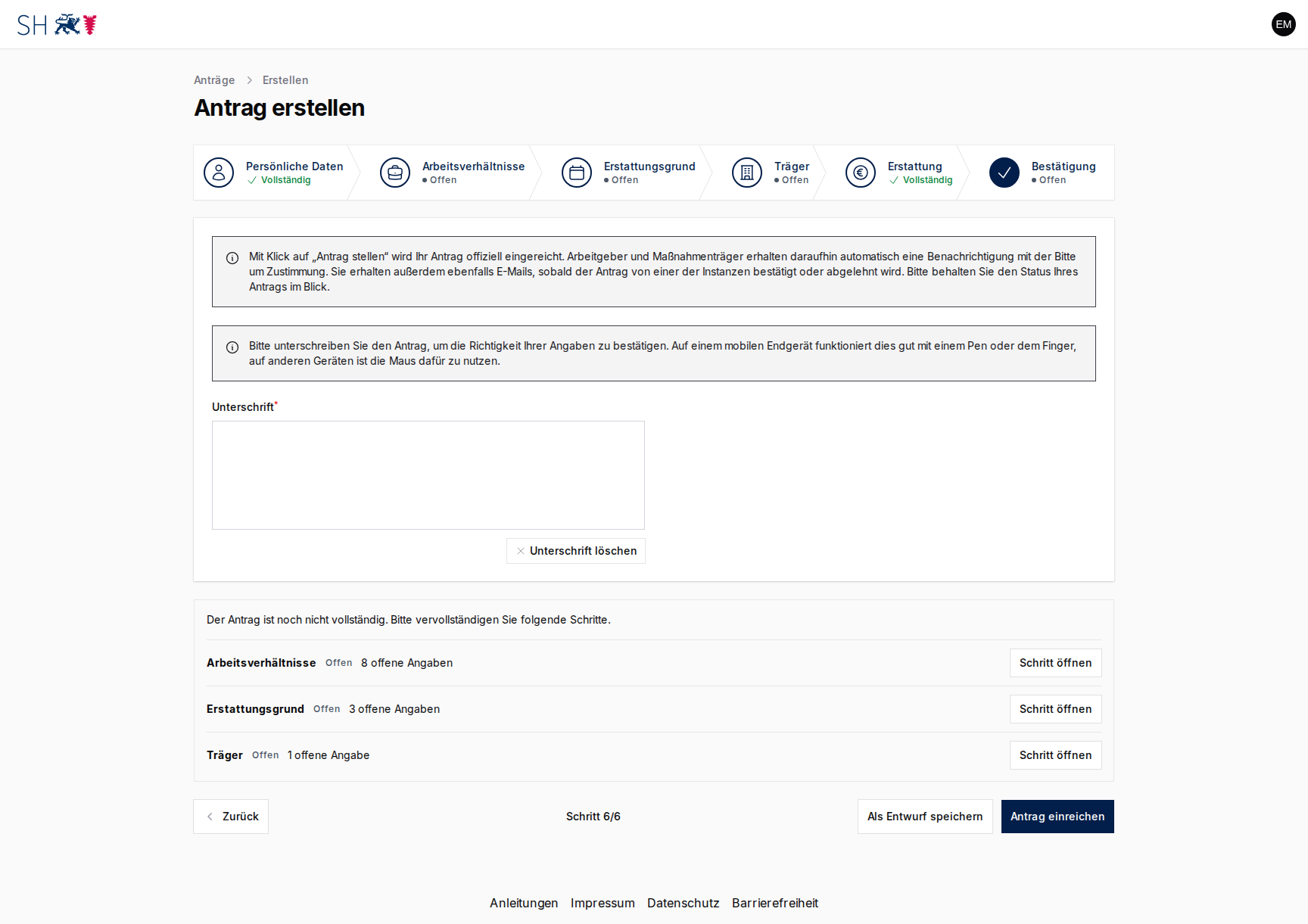
Unterschreiben Sie direkt im Unterschriftsfeld, auf dem Smartphone oder Tablet mit dem Finger oder einem Stift, am Computer mit der Maus. Falls noch etwas fehlt, zeigt Ihnen das Portal die offenen Schritte an. Mit einem Klick auf „Schritt öffnen" springen Sie sofort an die richtige Stelle.
Sobald Sie auf „Antrag einreichen" klicken, ist Ihr Antrag offiziell gestellt. Ihr Arbeitgeber und der Maßnahmenträger bekommen dann automatisch eine Nachricht mit der Bitte um Zustimmung. Auch Sie werden per E-Mail informiert, sobald eine der Stellen zugestimmt oder abgelehnt hat.
Als Entwurf speichern
Sie müssen den Antrag nicht in einem Rutsch fertigstellen. Mit „Als Entwurf speichern" sichern Sie Ihren Zwischenstand jederzeit. Den Entwurf finden Sie danach unter „Meine Anträge" wieder und können ihn dort weiterbearbeiten und einreichen.
Wie geht es weiter?
Nach dem Absenden können Sie jederzeit nachsehen, wie es um Ihren Antrag steht. Wie das geht, lesen Sie unter Antragsstatus verfolgen.